
从 API Key 到第一次调用
用一个兼容 OpenAI 的接口连接已开放模型。本文覆盖控制台、常用客户端、钱包、用量和排错流程。
获取 API 配置
登录行星AI 控制台后,完成充值或获得可用额度,再创建一个专用 API Key。不同应用建议使用不同 Key,便于单独停用和查看用量。
Base URL: https://api.starcloudapi.cn/v1
Authorization: Bearer sk-your-planet-ai-key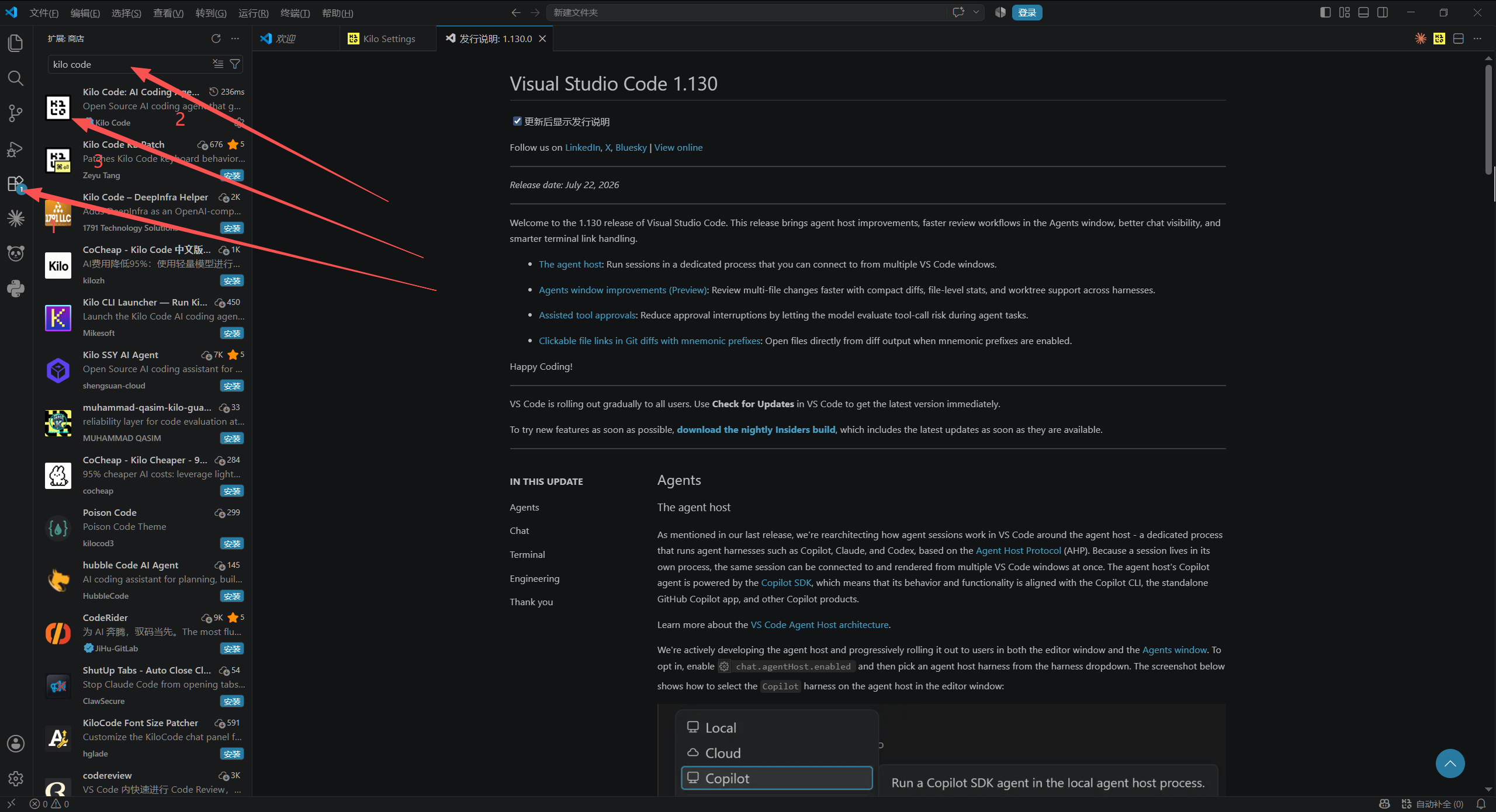
选择模型名称
请求中的 model 必须与行星AI 模型目录中的 ID 完全一致。模型列表可能随渠道和账号权限变化,文档示例只用于说明字段位置。
图像理解
使用支持图片输入的模型时,在请求中将图片作为消息内容的一部分传入。客户端若提供“图片输入”开关,请先启用后再测试。
curl https://api.starcloudapi.cn/v1/chat/completions \
  -H "Authorization: Bearer sk-your-planet-ai-key" \
  -H "Content-Type: application/json" \
  -d '{
    "model": "从模型目录复制的 ID",
    "messages": [{"role":"user","content":[
      {"type":"text","text":"请描述这张图片"},
      {"type":"image_url","image_url":{"url":"data:image/png;base64,..."}}
    ]}]
  }'
WorkBuddy / CodeBuddy
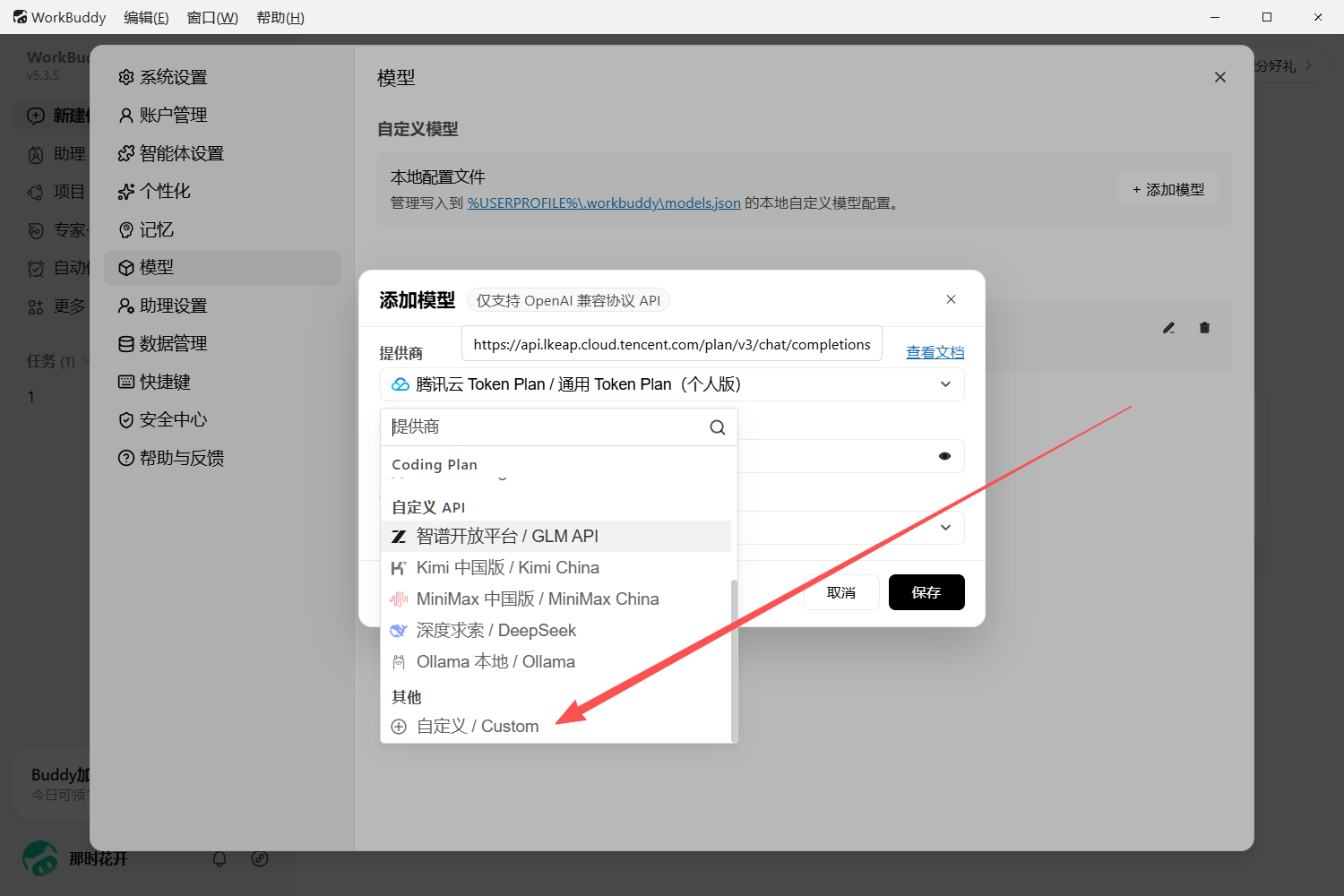
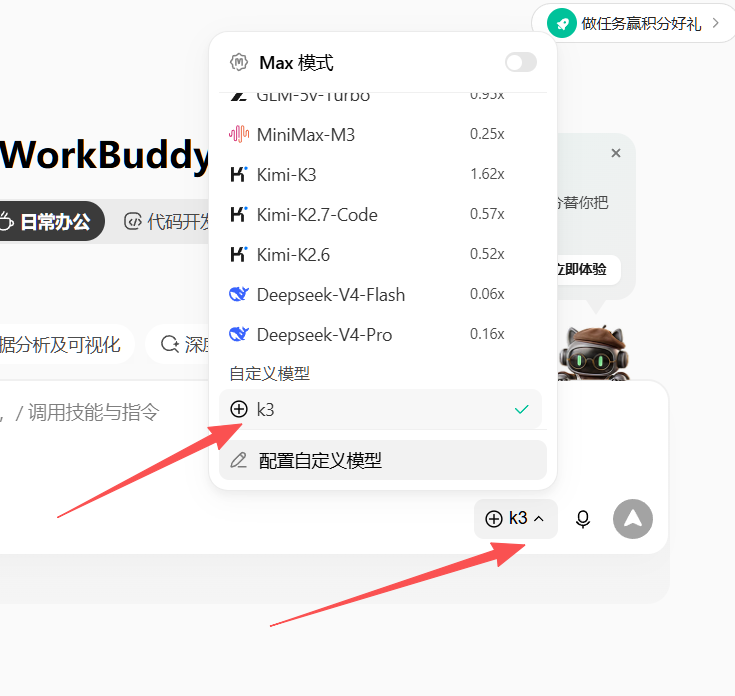
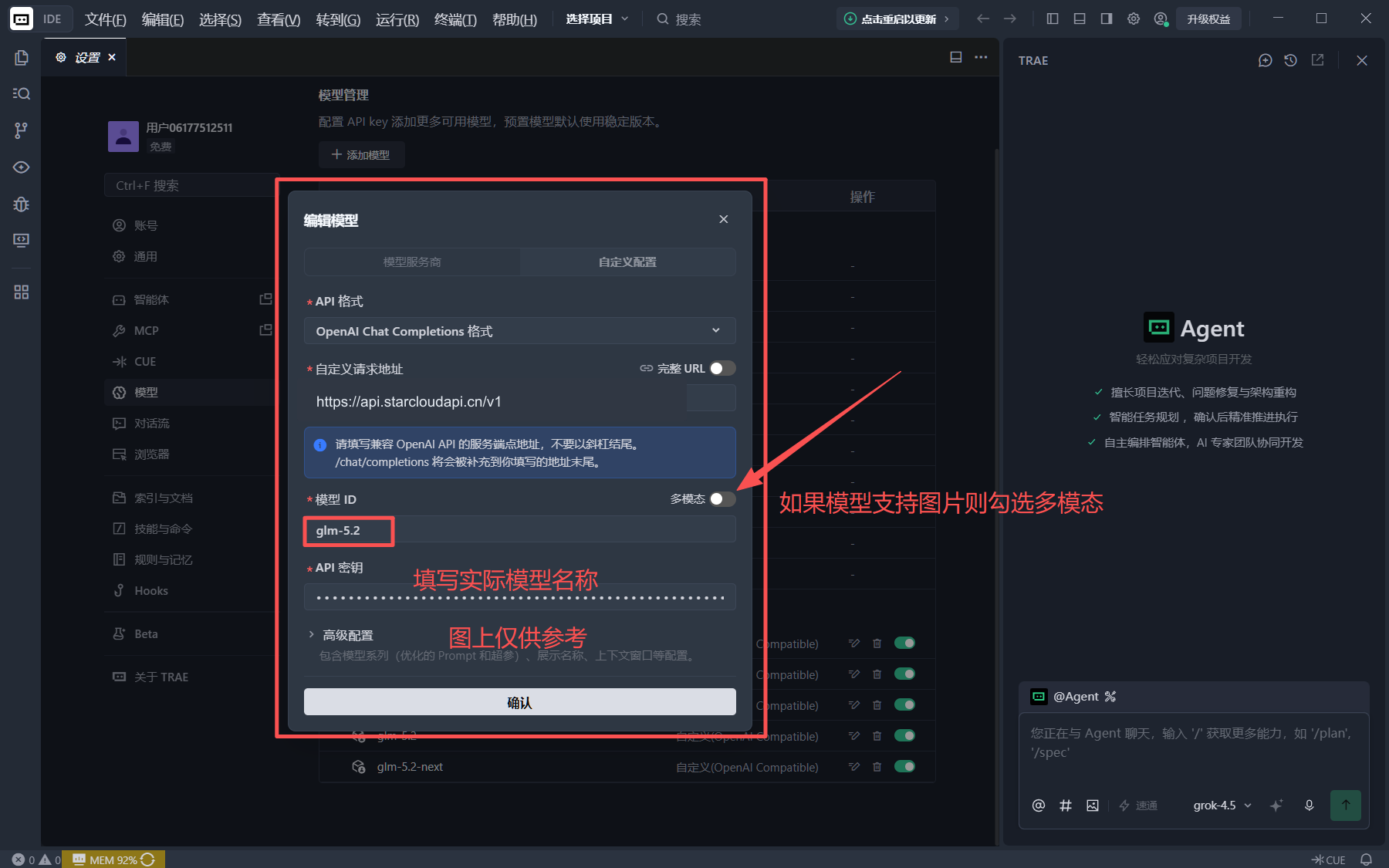
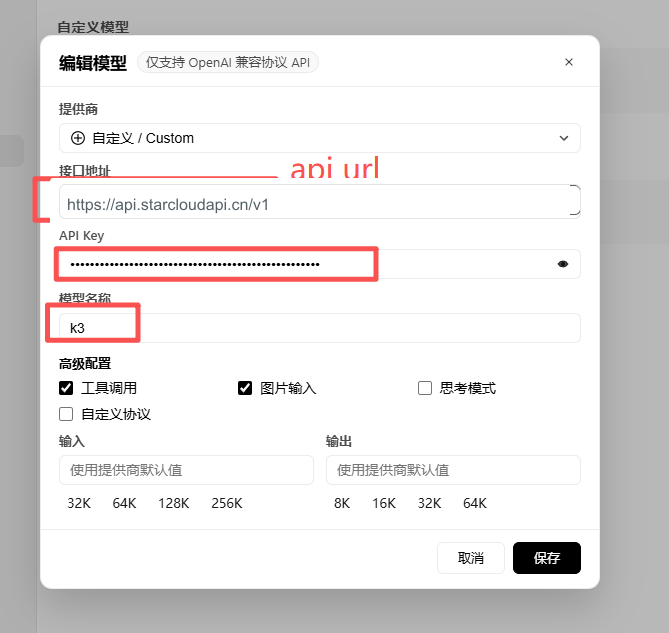
在设置中的“自定义模型”或“自定义 API”入口添加服务。协议选择 OpenAI 兼容,接口地址填写完整的 Base URL,模型字段填写模型目录中的 ID。
https://api.starcloudapi.cn/v1/chat/completions;如果要求 Base URL,则只填写到 /v1。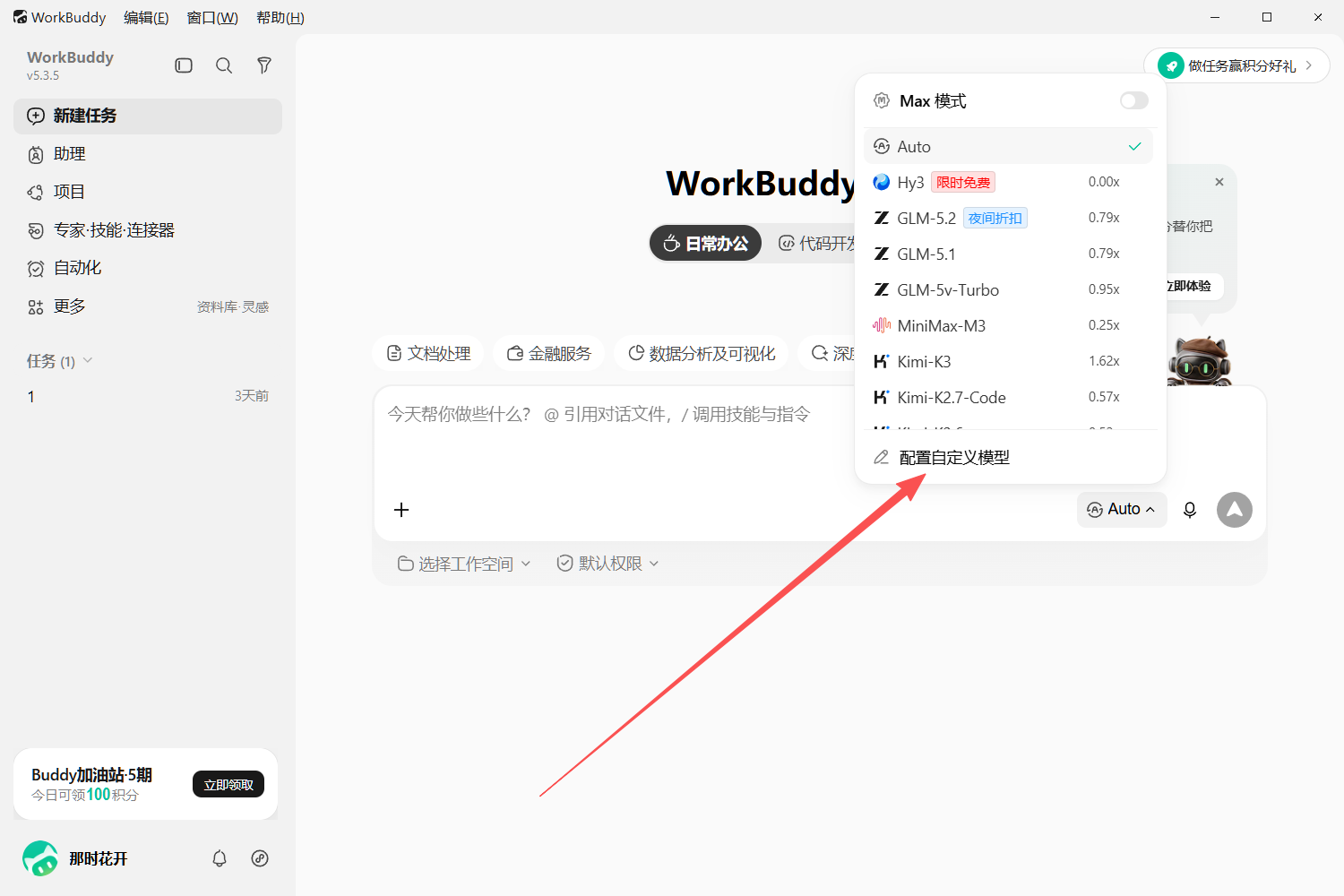
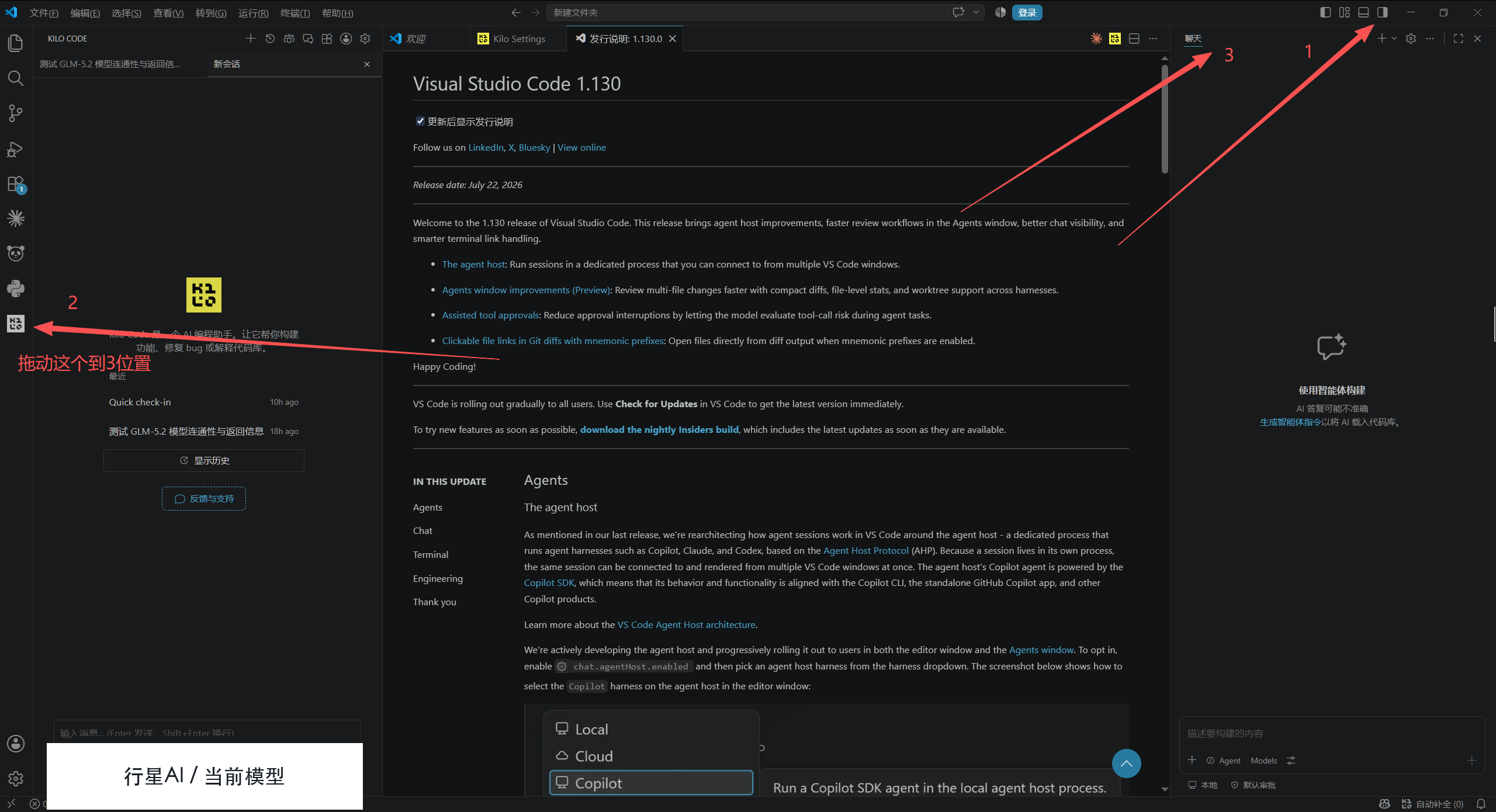
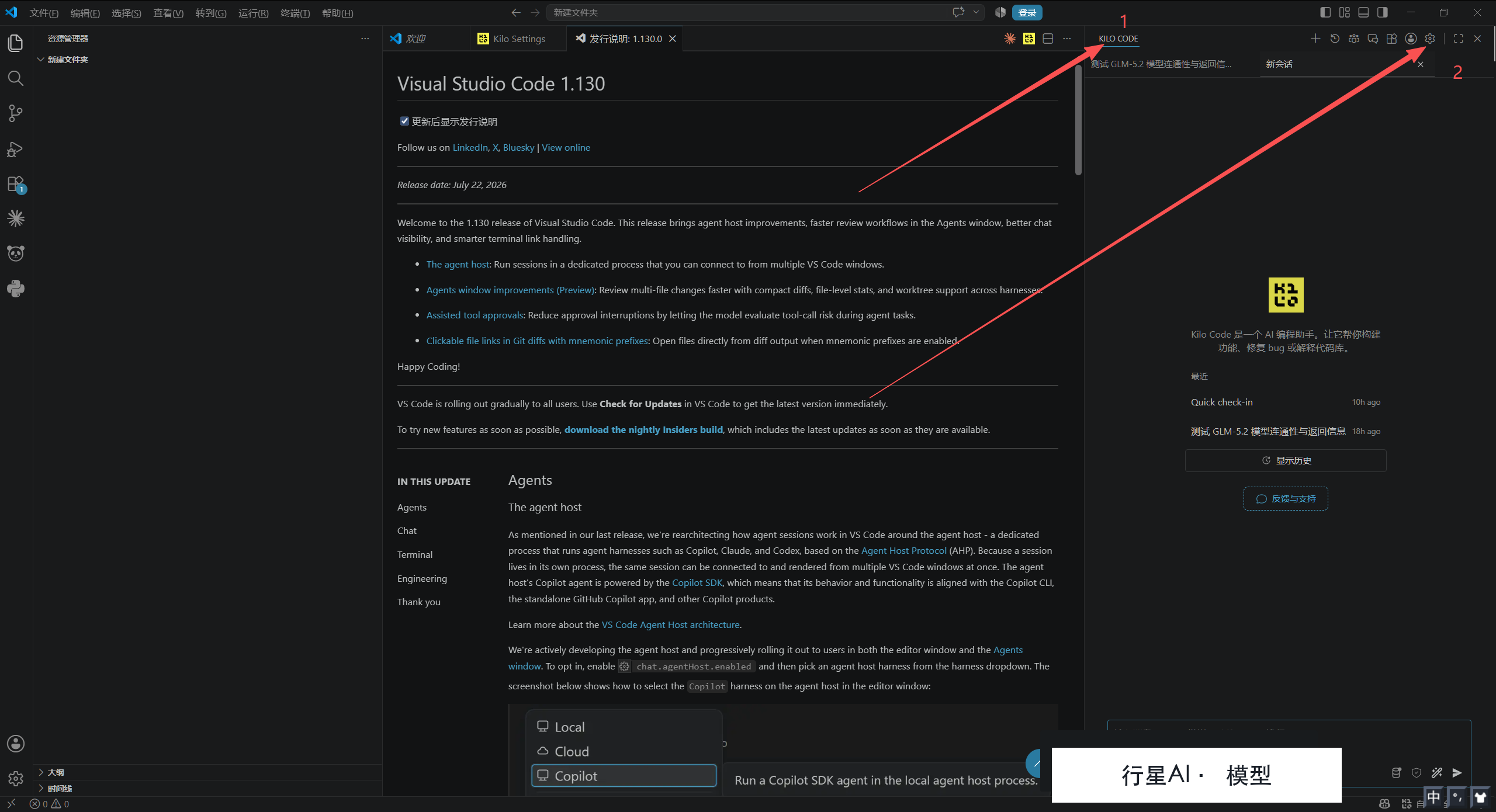
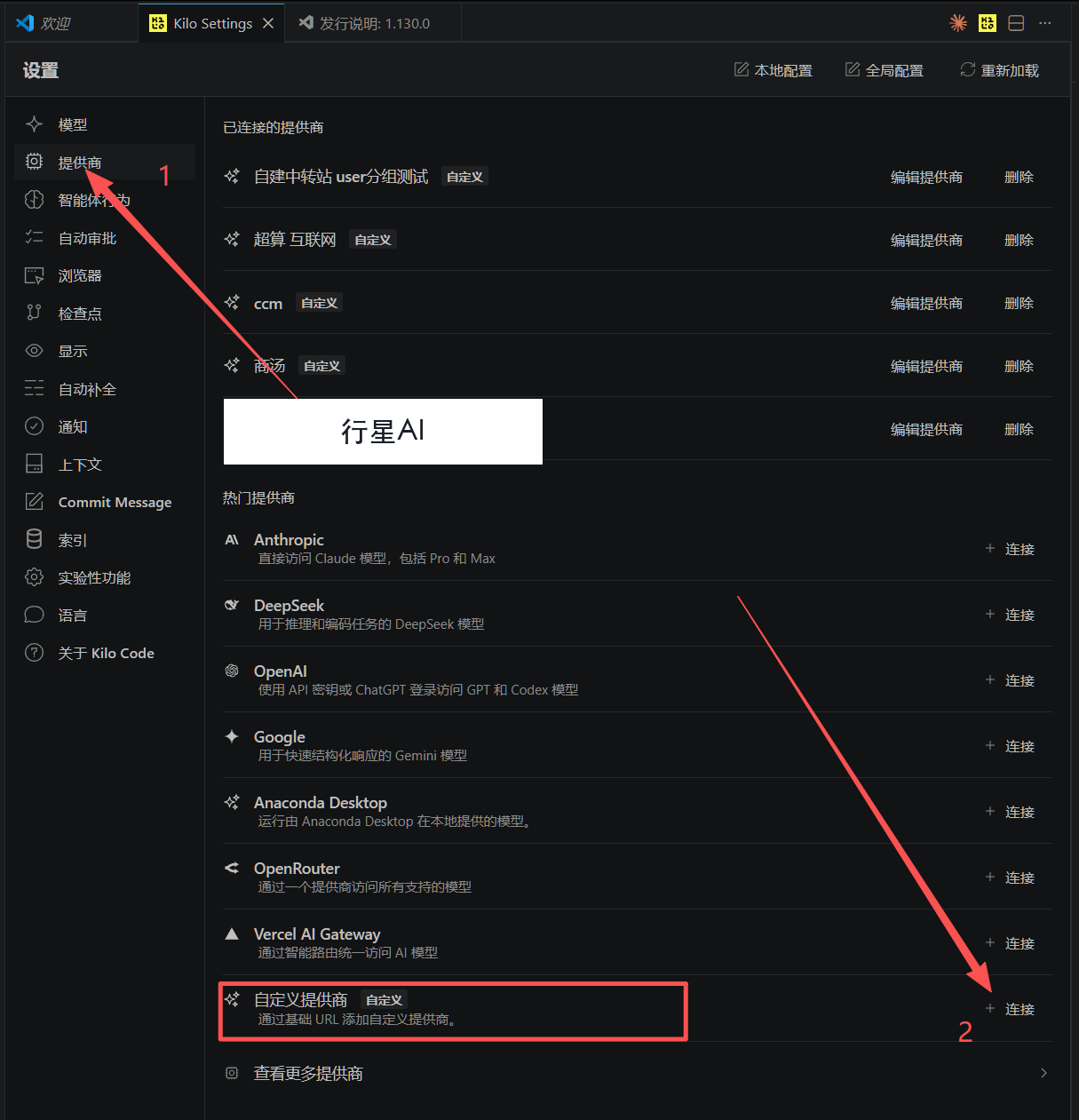
VS Code / Kilo Code
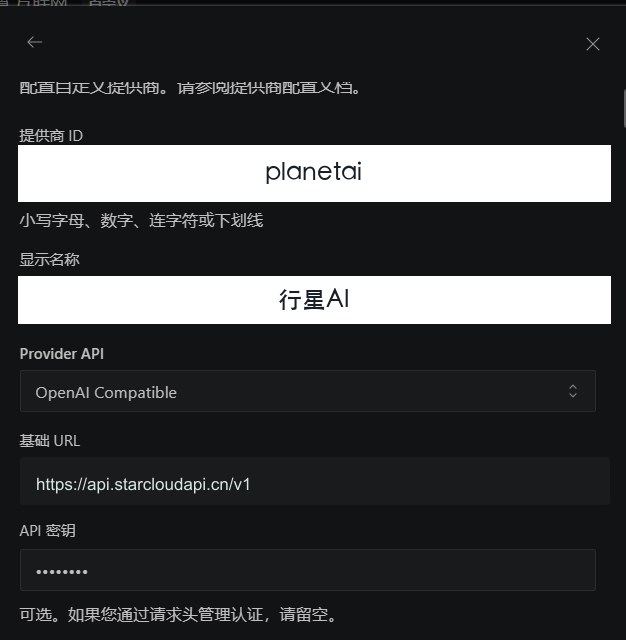
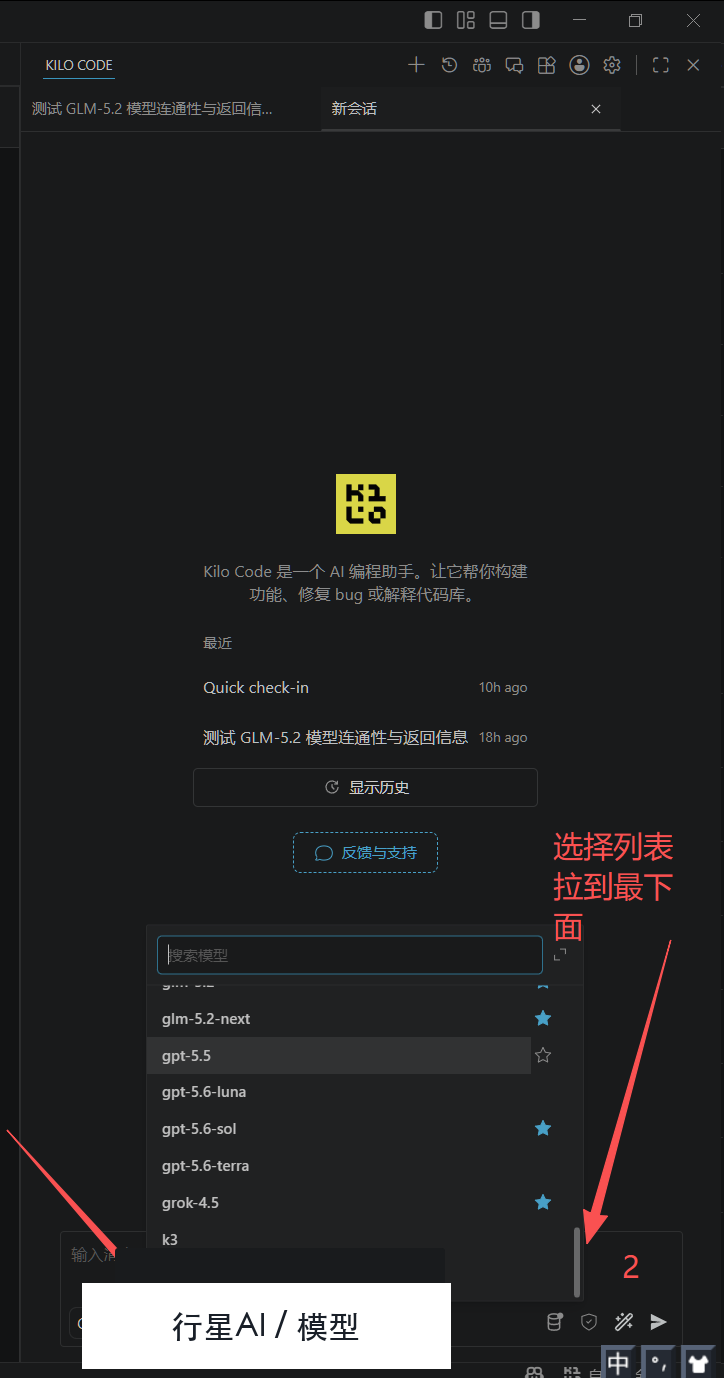
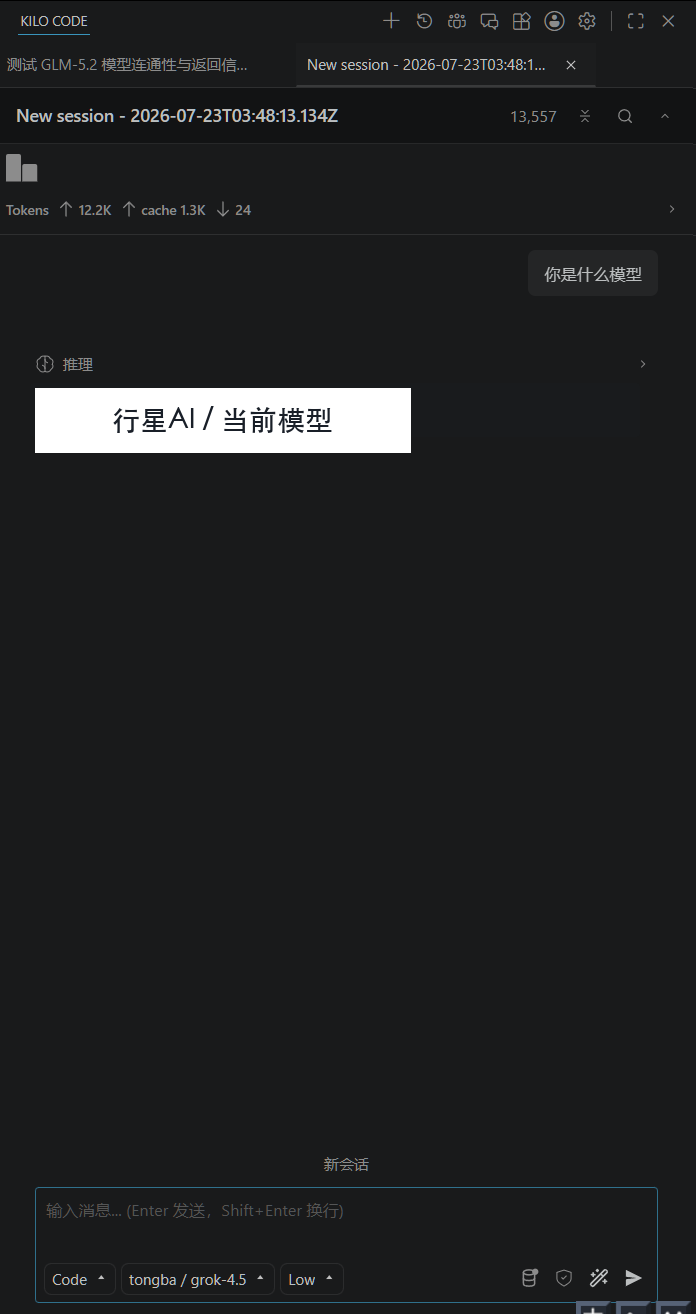
在扩展的 Provider、Custom API 或 OpenAI Compatible 配置中填写三项:API 地址、API Key、模型 ID。设置完成后先发送一条短消息,确认返回正常再开始长任务。
https://api.starcloudapi.cn/v1sk-your-planet-ai-key从模型与价格页复制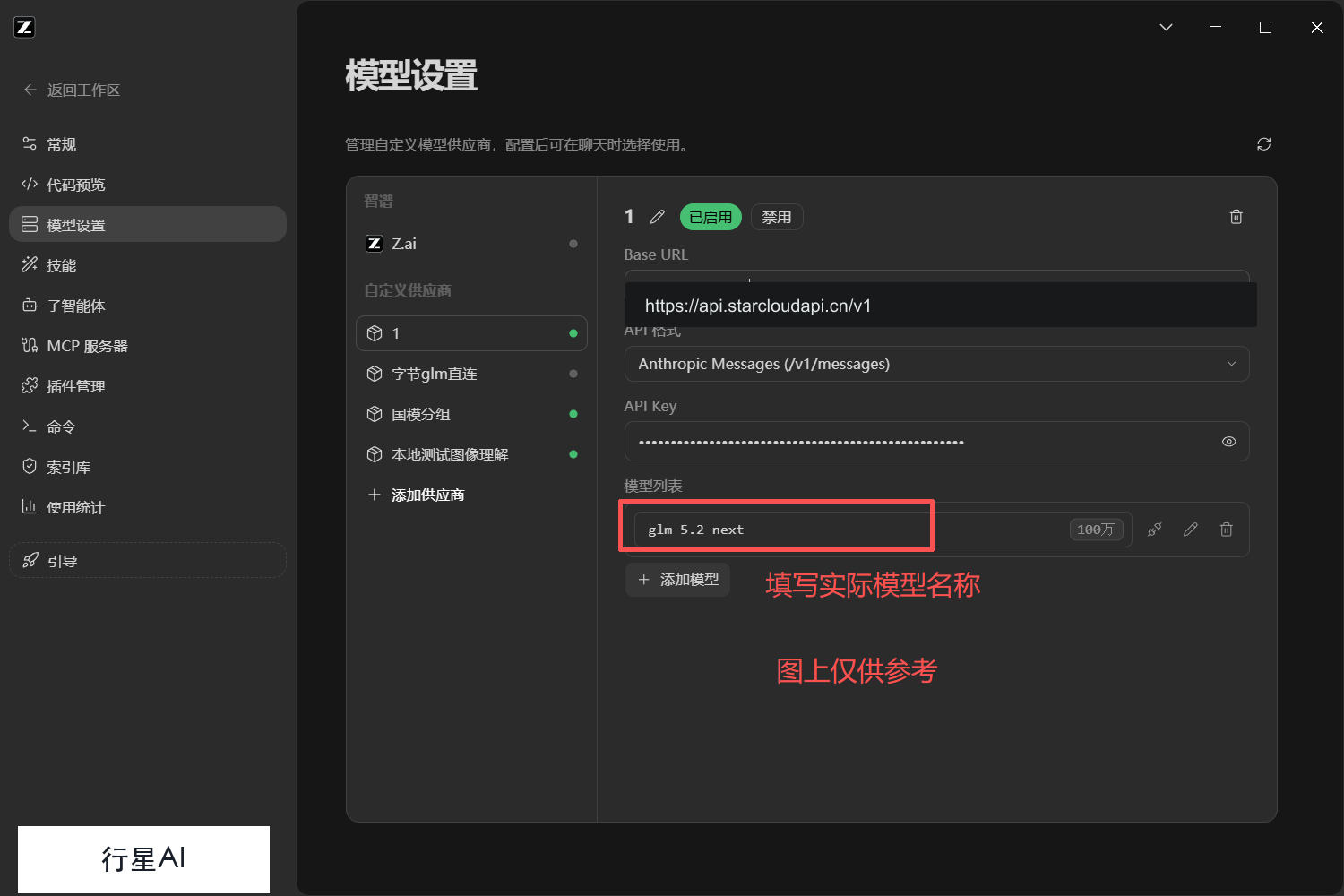
Claude
选择自定义 Anthropic Messages 或 OpenAI 兼容模式,具体以客户端版本提供的协议选项为准。若使用 Anthropic 原生协议,请按照客户端提示填写对应 Endpoint;若只支持 OpenAI 兼容,则使用行星AI 的 Chat Completions 接口。
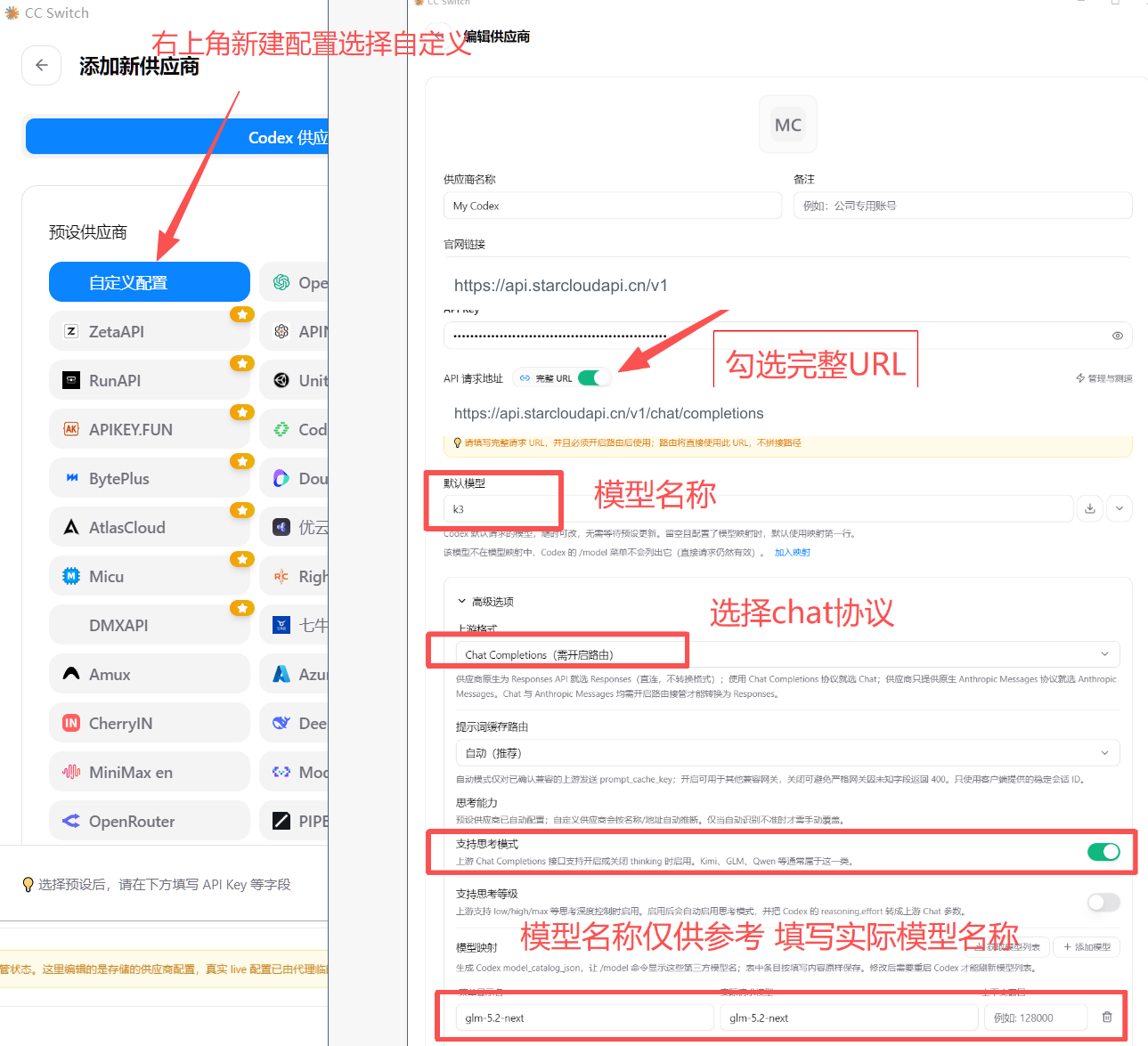 配置完成后先执行一次“测试连接”。
Zcode
进入模型设置,新增自定义供应商。Base URL 填写 https://api.starcloudapi.cn/v1,API Key 填写用户 Key,模型列表添加当前开放的模型 ID。不要把上游账号密钥填入这里。
Trae
在模型管理中新增自定义模型,协议选择 OpenAI Compatible。部分版本会将地址字段命名为 Custom API URL 或 Endpoint,遇到自动追加路径时,关闭“完整 URL”选项并只填写 Base URL。
Codex:推荐一键导入 CCS
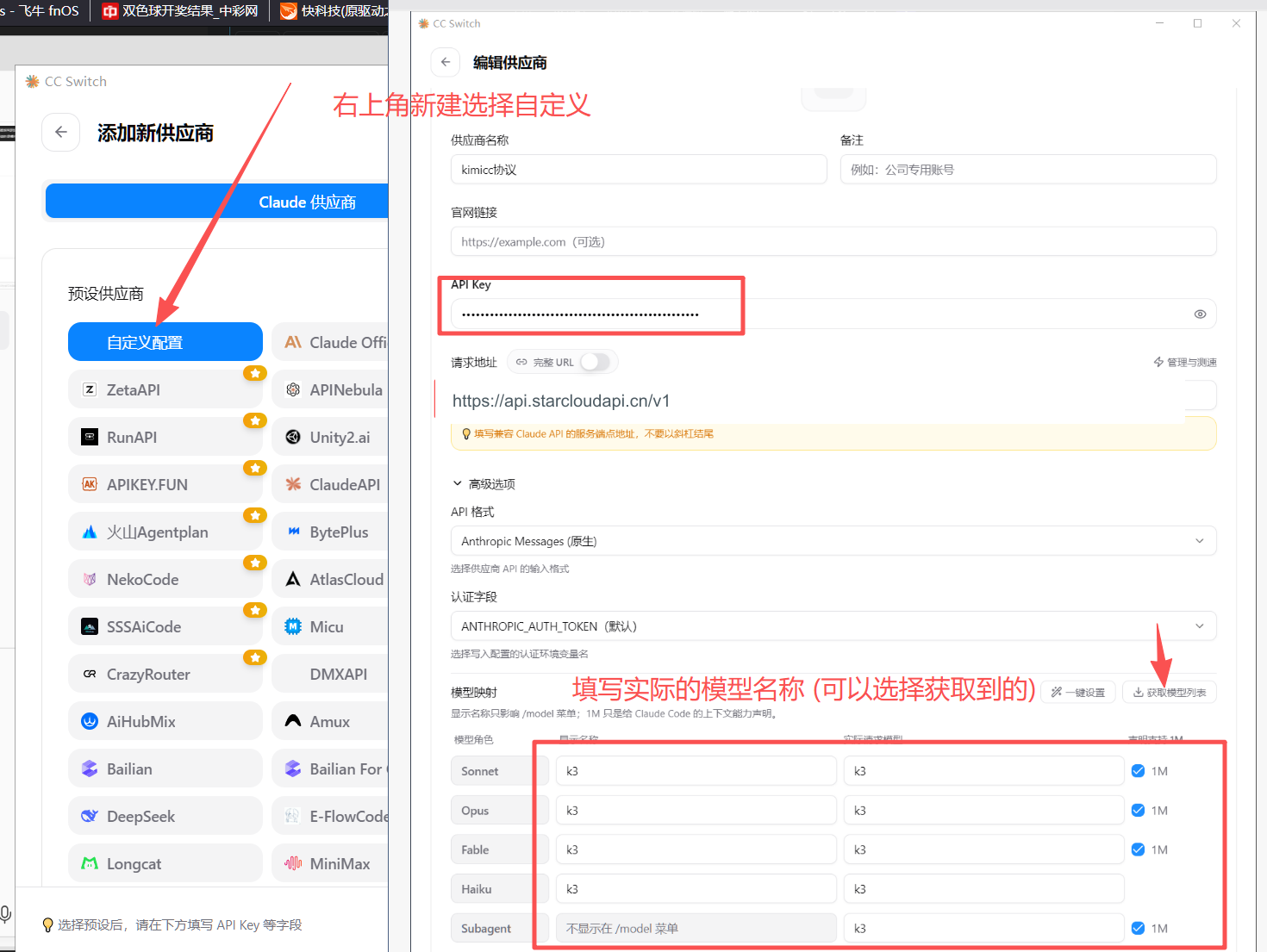
推荐通过 CCS 导入行星AI 的 Codex 供应商配置。这样可以减少手工填写地址、协议和模型时的错误,也便于以后在不同供应商之间切换。
9.1 准备工作
- 先安装并启动 Codex,运行
codex --version能看到版本号。 - 安装并打开支持
ccswitch://导入链接的 CCS 客户端。 - 登录行星AI,确认账号有余额,并创建一个专门给 Codex 使用的 API Key。
9.2 从 API 密钥页一键导入
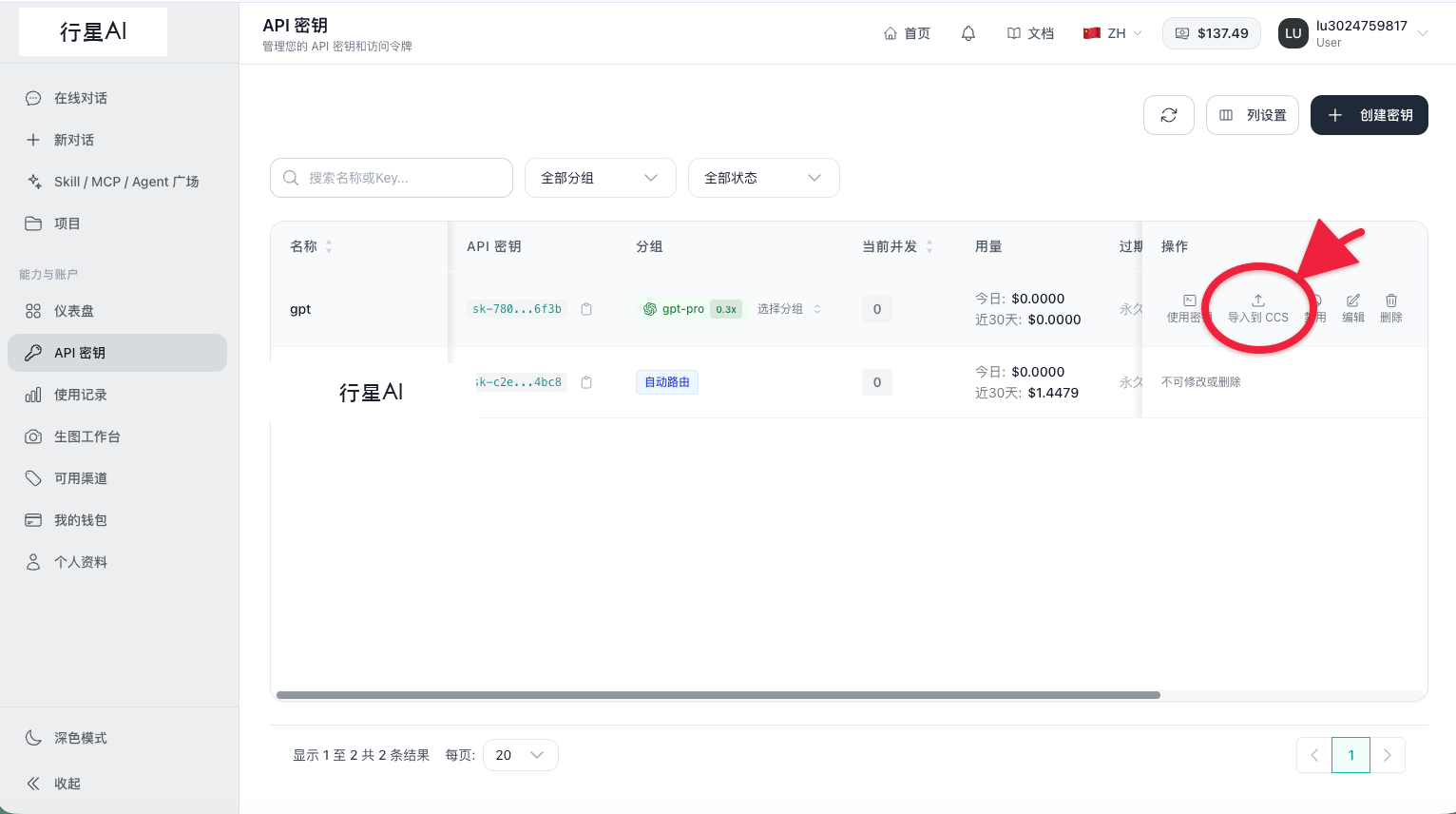
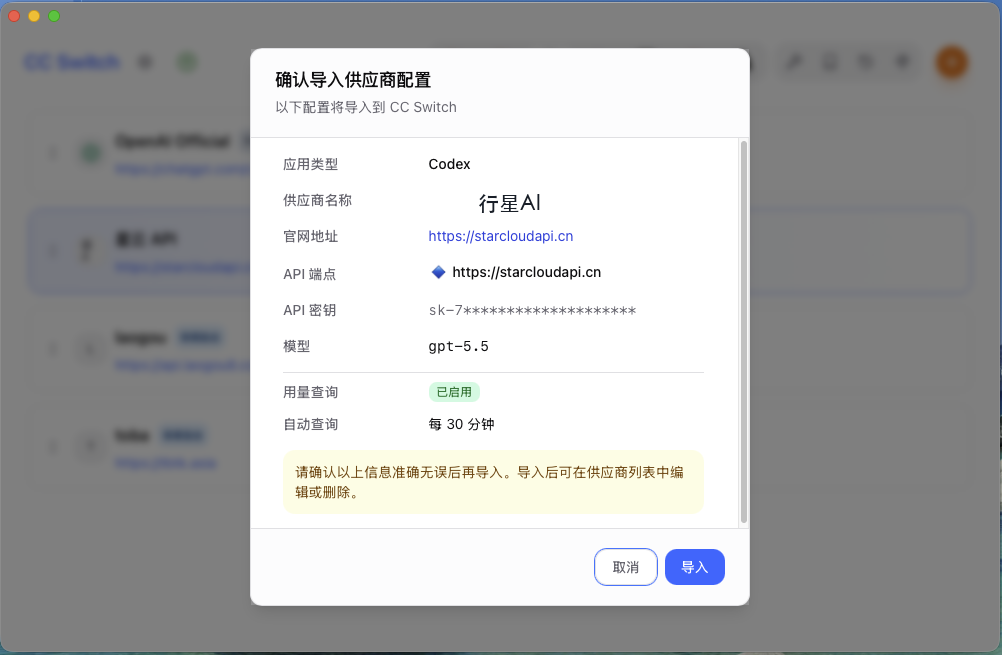
9.3 CCS 手工配置(备用)
如果浏览器没有拉起 CCS,可以在 CCS 中创建 Codex 自定义供应商。手工填写时使用下面的行星AI 配置:
行星AIhttps://api.starcloudapi.cn/v1你自己的行星AI KeyResponses(原生)从“模型与价格”复制当前开放的模型 ID/v1/v1,也不要再叠加 OPENAI_BASE_URL。9.4 不使用 CCS:手工配置 Codex
更稳妥的备用方式,是先在 API 密钥页点击“使用密钥”,直接复制控制台生成的 Codex 配置。若需要手工创建文件,macOS / Linux 放在 ~/.codex/,Windows 放在 %USERPROFILE%\.codex\。
model_provider = "starcloud"
model = "gpt-5.6-sol"
review_model = "gpt-5.6-sol"
model_reasoning_effort = "xhigh"
disable_response_storage = true
network_access = "enabled"

[model_providers.starcloud]
name = "行星AI"
base_url = "https://api.starcloudapi.cn/v1"
wire_api = "responses"
requires_openai_auth = true

[features]
goals = true{
"OPENAI_API_KEY": "sk-your-planet-ai-key"
}把示例 Key 替换成自己的完整 Key;模型 ID 如已调整,则以模型与价格页面和控制台生成配置为准。不要把 auth.json、真实 Key 或包含 Key 的截图提交到代码仓库。
9.5 重启与验证
- 保存配置,确认 CCS 中已经启用行星AI。
- 完全退出 Codex 后重新打开,再新建一个任务。
- 在 Codex 中输入
/model,检查当前模型;然后发送一条简短请求测试。 - 确认回复正常后,再开始长时间或高消耗任务。
9.6 Codex 常见问题
ccswitch:// 外部应用链接。auth.json。/v1/v1。.codex/config.toml 覆盖用户配置;确认 CCS 已切换供应商,并彻底重启 Codex。OPENAI_BASE_URL 临时设置,避免它和自定义 Provider 同时生效。Kimi CLI
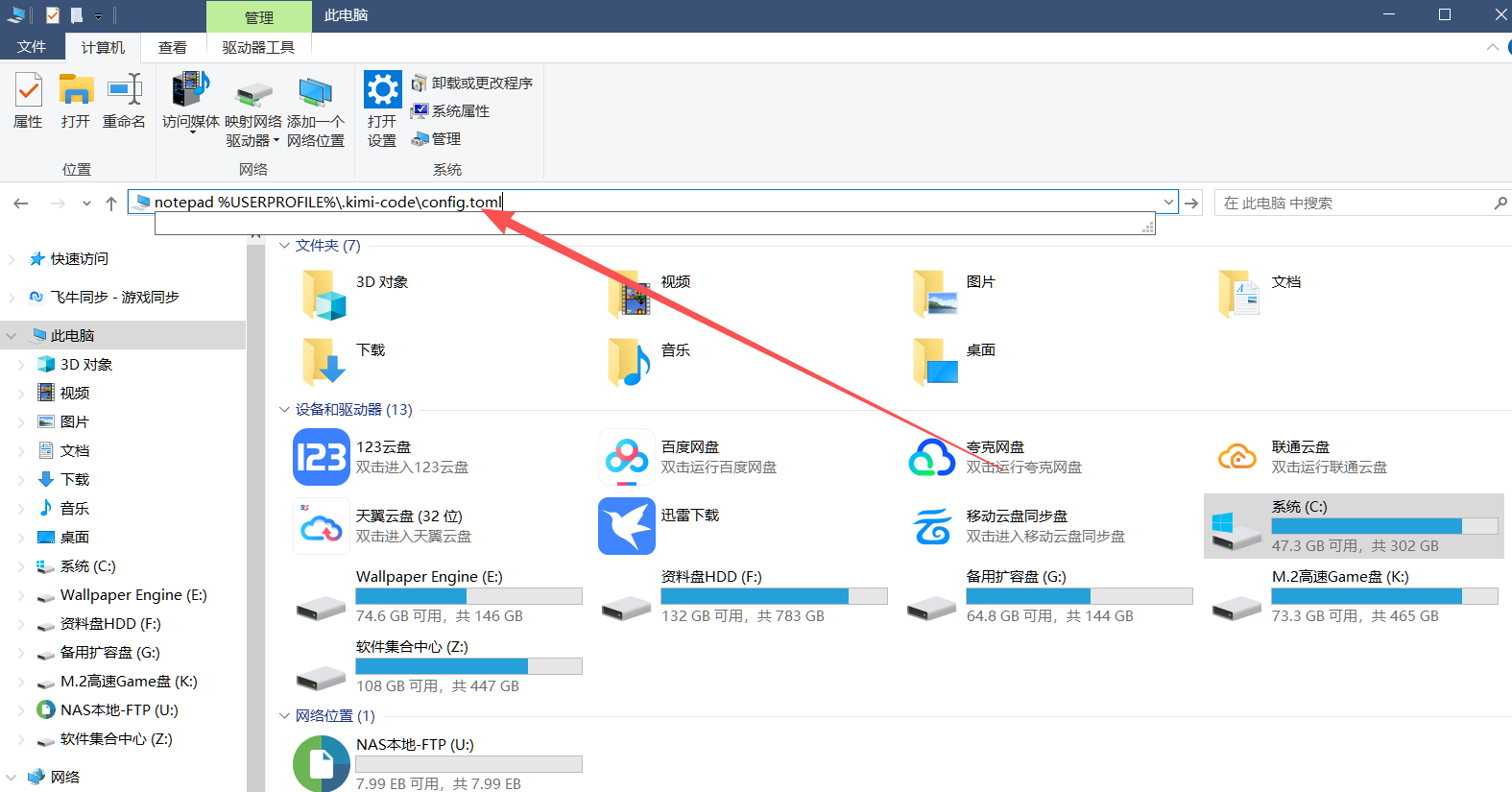
编辑本地配置文件时,选择 OpenAI 兼容协议,填写 Base URL、API Key 和模型 ID。Windows、macOS、Linux 的配置文件位置可能不同,请以客户端设置页显示的路径为准。
其他客户端与 Agent
只要客户端支持 OpenAI Compatible,通常都可以接入行星AI。通用配置顺序是:选择自定义服务 → 填写 Base URL → 填写用户 Key → 添加模型 ID → 发送短请求测试。
本地路由与中转
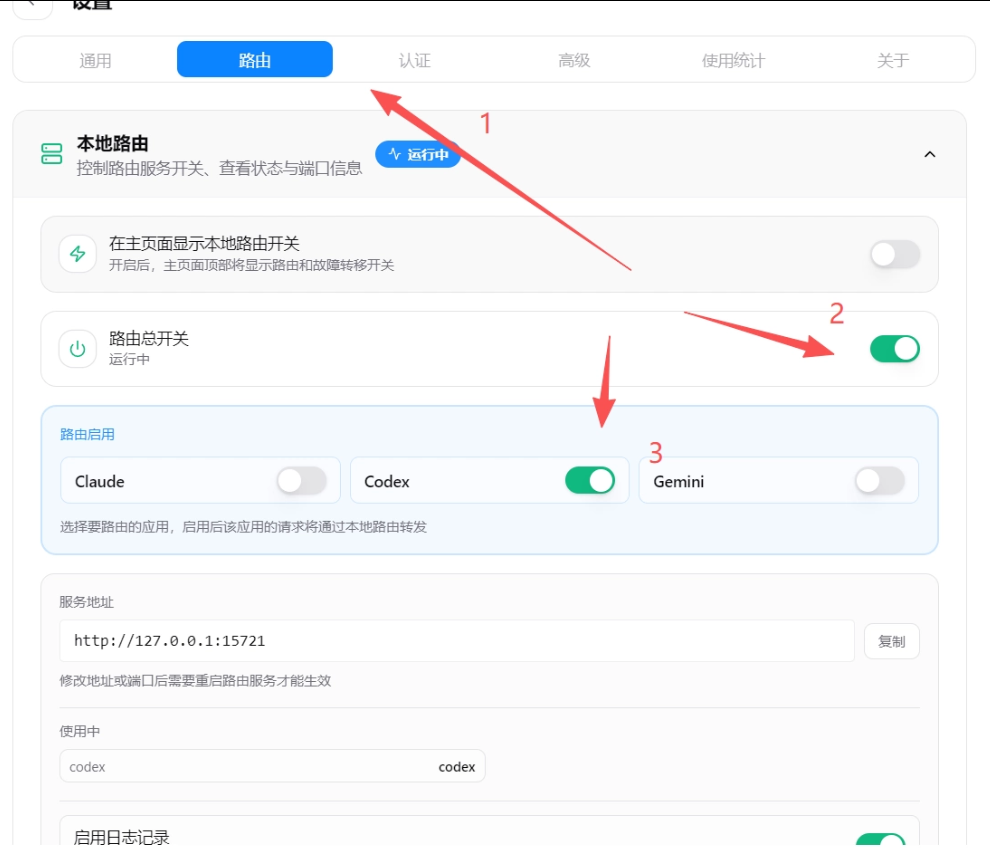
本地路由工具只负责把客户端请求转发到行星AI,不会替代平台鉴权。启用前确认本地端口没有被其他程序占用,并在客户端填写路由工具显示的地址。
异常排查
仍未解决时,请提供:请求时间、HTTP 状态码、Request ID、使用的模型 ID 和脱敏后的请求地址。不要发送 API Key。
安全与合规
API Key 等同于账户凭证。不要把它放进公开网页、截图、公开仓库或聊天记录;发现异常消耗后立即在控制台禁用对应 Key。
管理 API 密钥